费用管理与故障排查
35 查看费用并设置用量提醒
Section titled “35 查看费用并设置用量提醒”操作路径 返回 Azure 门户 → 搜索 Cost Management → Cost analysis
- 回到 portal.azure.com,点击顶部搜索框,搜索 Cost Management 并打开服务。
- 在 Cost Management 中确认 Scope 为正确订阅,打开 Cost analysis。按资源组或 Resource 筛选本次练习资源,并检查时间范围。
- 在同一费用管理范围进入 Budgets,可按实际需要创建预算和提醒;邮件收件人及金额应由资源负责人确认。
- 练习结束后,到资源组核对是否仅包含本次测试资源,再由负责人决定保留还是清理。删除前确认后续是否还需要调用。
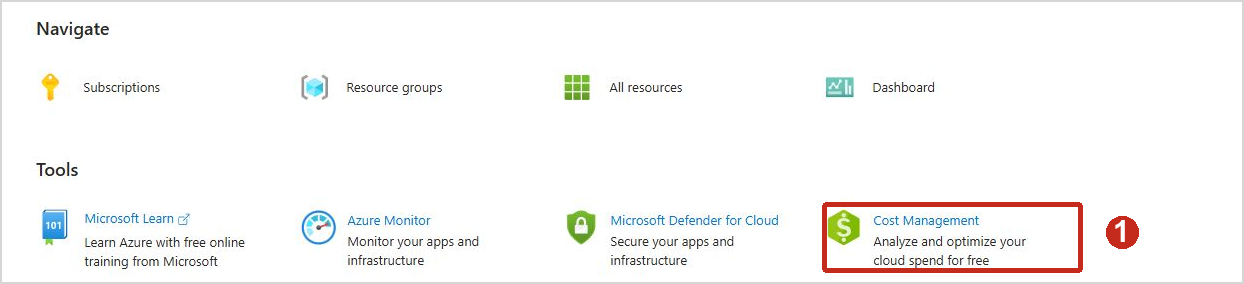
模型和 Speech 调用会按各自的服务规则计费。费用数据可能延迟出现,不能因为费用分析暂时没有金额,就判断没有产生用量。
36 常见问题按顺序排查
Section titled “36 常见问题按顺序排查”| 遇到的问题 | 先查哪里 | 怎么处理 |
|---|---|---|
| 看不到订阅或无法创建 | Azure 右上角目录与创建页 Subscription | 核对组织目录、订阅是否有效以及创建权限。 |
| 找不到模型 | Discover → Models | 核对当前项目、可用性筛选、区域和部署类型。 |
| 看不到部署 | Build → Models → Deployments | 核对左上角项目,区分模型目录与部署列表。 |
| TPM 无法继续提高 | Details → Edit 及 Manage → Quota | 检查上限和共享池剩余量;总量不足时申请增额。 |
| 401 或 403 | Continue in code 连接参数 | 确认密钥属于同一资源,或身份具有调用权限。 |
| 404 | 基础地址与部署名称 | 核对实际部署名,避免重复拼接路径。 |
| 429 | Details TPM/RPM 与请求返回 | 检查速率和突发请求,按重试提示退避。 |
| Speech 失败或语言错误 | Speech Playground 参数与 Call service | 核对功能、语言、声音、地址和资源区域。 |
| 转写为空 | Upload files 与 Transcript | 确认选中文件并启动转写,检查有无可辨识语音。 |
需要协助时,提供报错时间、HTTP 状态、部署名、区域和已打码的配置截图;保留 request ID 可帮助定位。不要发送完整密钥、访问令牌或含客户数据的录音。