搜索、部署并测试模型
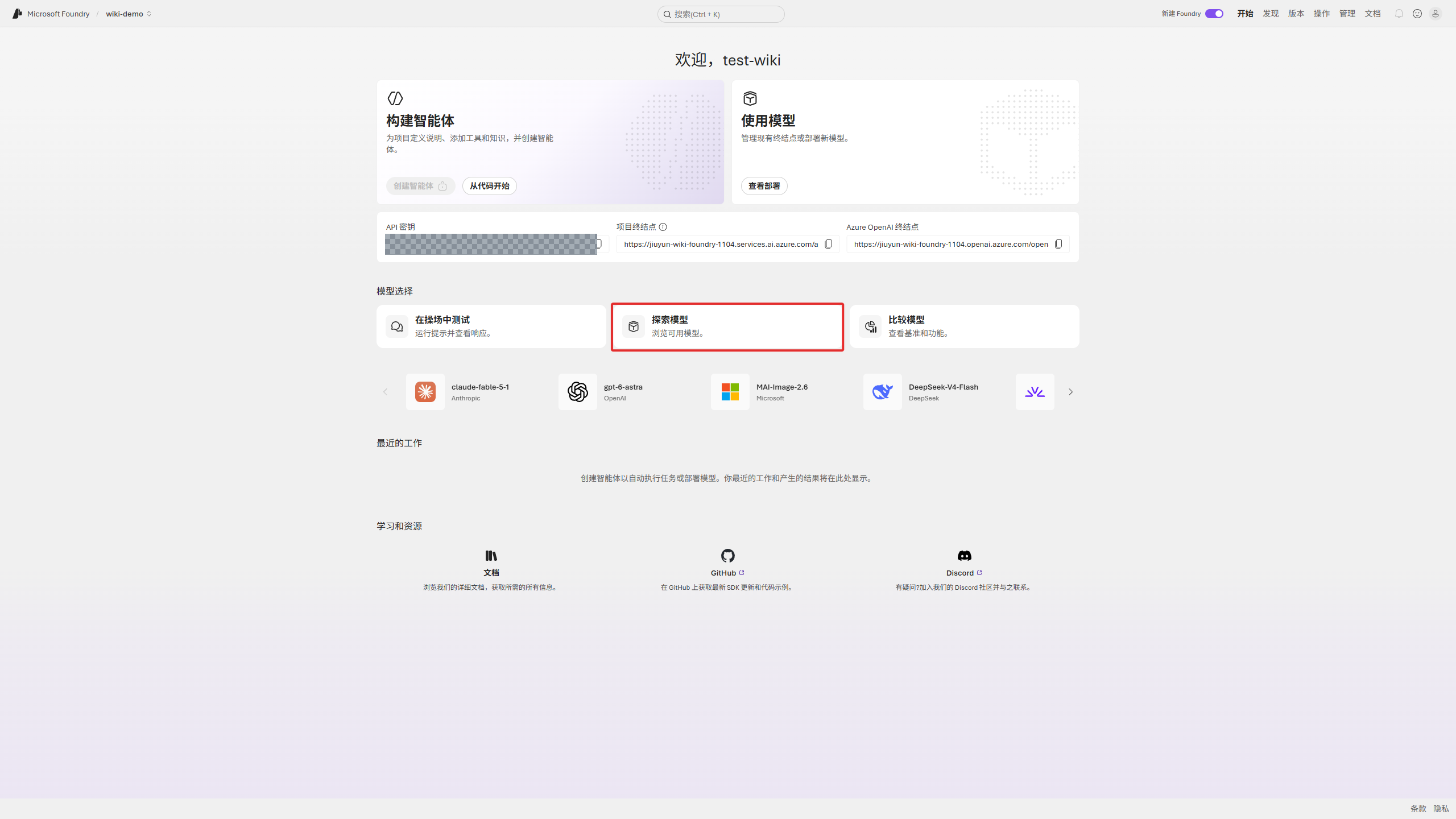
1. 从项目首页进入模型目录
Section titled “1. 从项目首页进入模型目录”确认左上角项目正确,再选择模型目录或“发现模型”。找模型时使用所有模型 / All models,然后输入完整模型名。

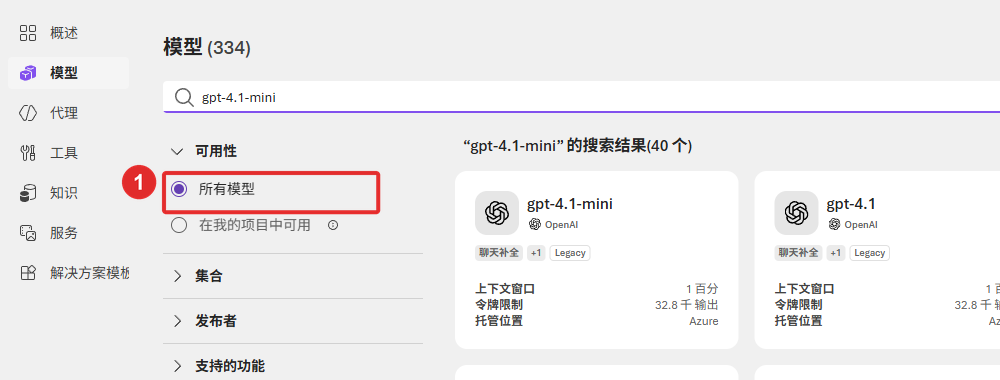
本教程的 CSP HK 账号暂不支持 Claude 部署。具体订阅资格见 微软 Claude 接入要求。
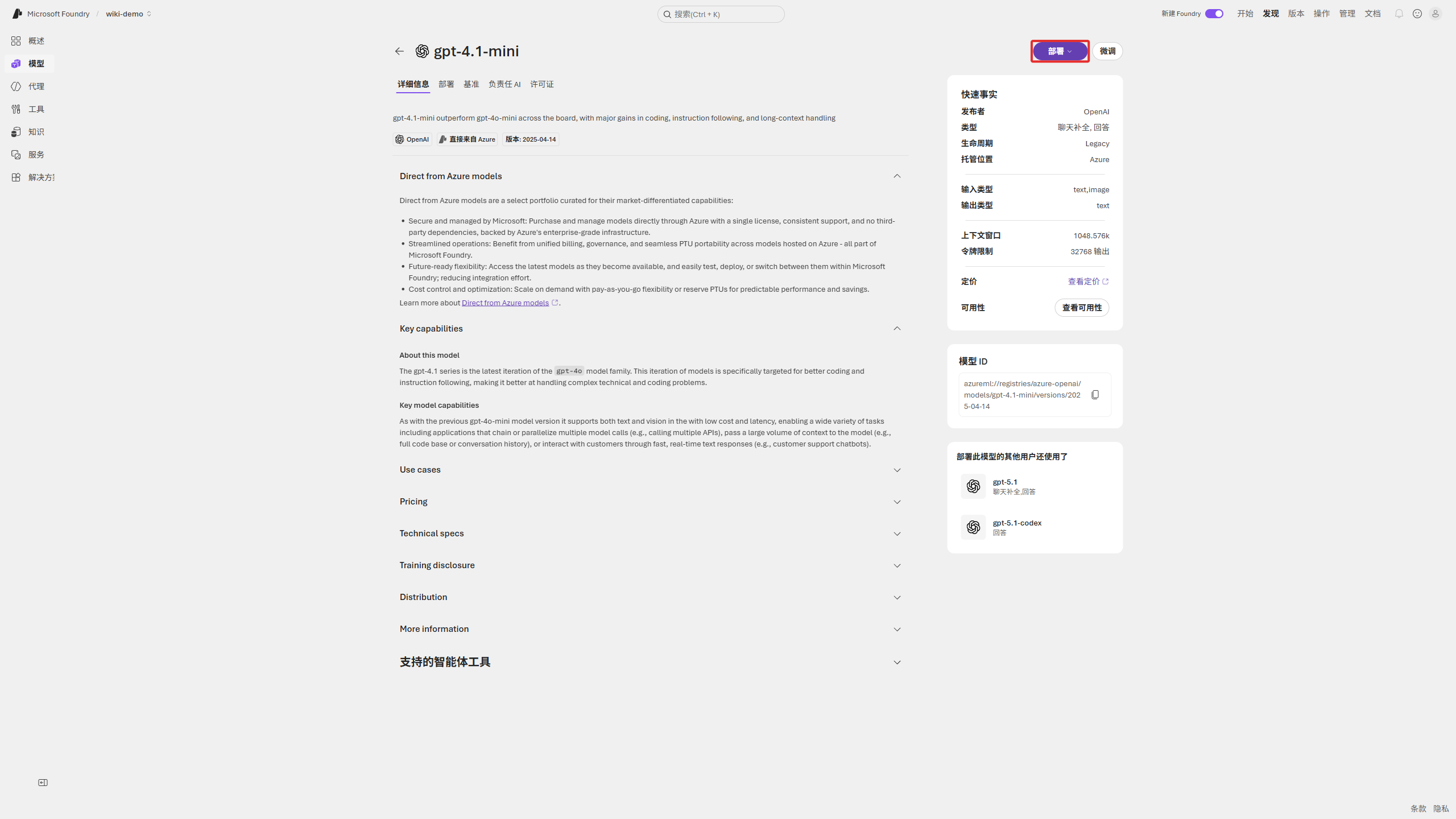
2. 打开模型详情
Section titled “2. 打开模型详情”点击搜索结果,查看模型能力、版本、部署选项和生命周期,再点击“部署”。截图使用 gpt-4.1-mini 演示操作;该版本在页面中标记为 Legacy,生产选型应重新核对当前生命周期。
3. 选择部署方式
Section titled “3. 选择部署方式”默认部署会使用页面给出的默认配置。需要自己设置名称、部署类型或容量时,选择自定义部署,并逐项核对。

模型名称与部署名称可以不同。后续程序请求中的 model 字段应填写部署名称。
4. 发送第一条消息
Section titled “4. 发送第一条消息”部署完成后进入操场,输入“请只回答:模型调用成功。”,点击发送。


页面若提示缺少保存 Agent 的项目角色,需要按组织要求补充相应 Foundry 角色。不要把 Agent 保存权限提示与模型聊天调用混为一谈。
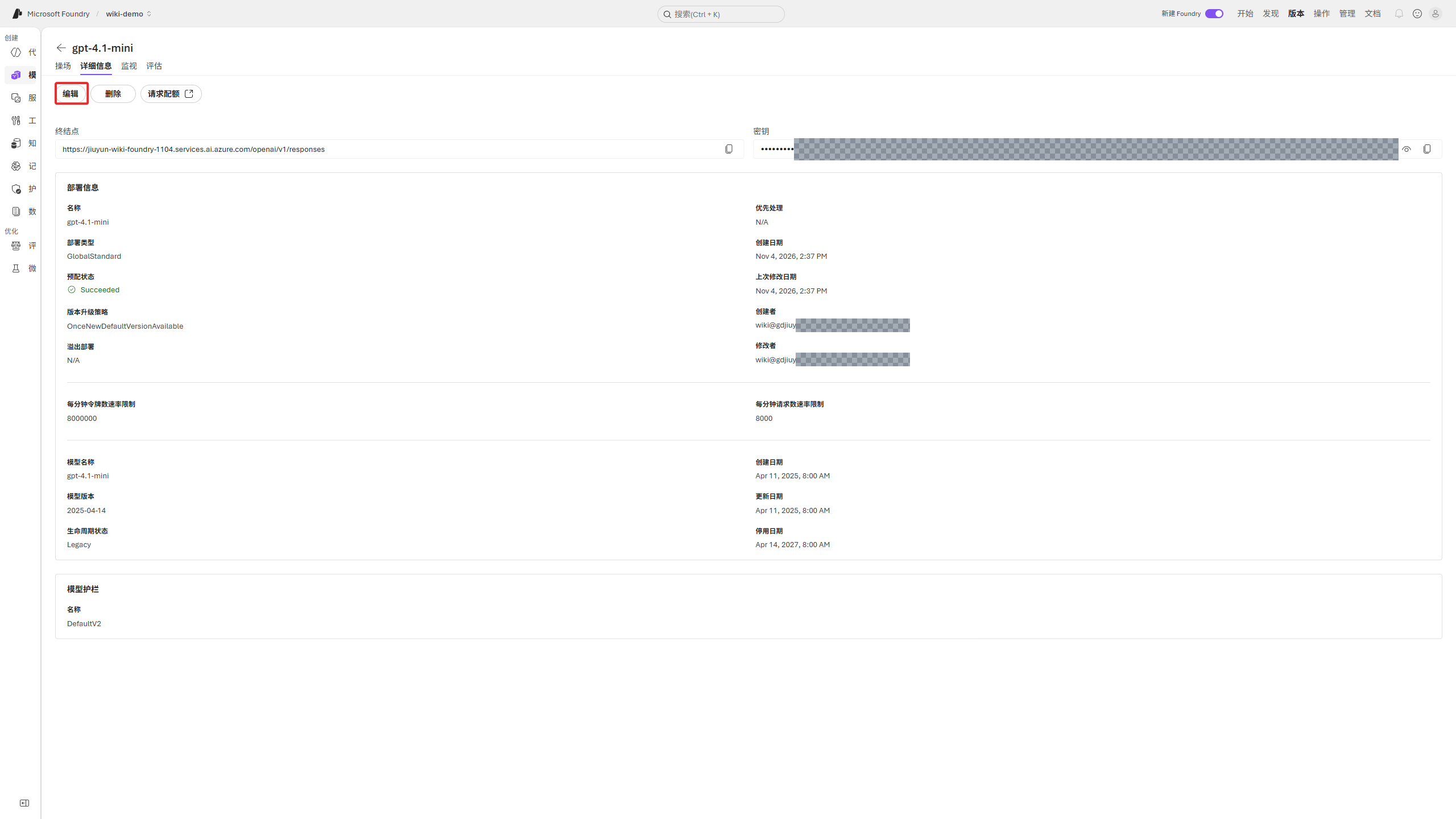
5. 找到已经部署的模型
Section titled “5. 找到已经部署的模型”进入“模型”或“模型部署”,选择部署名称,再打开“详细信息”。在这里查看实际终结点、部署类型、模型版本及限流容量。
下一步:把部署 TPM 调整到当前可分配的最高值。