创建资源并进入项目
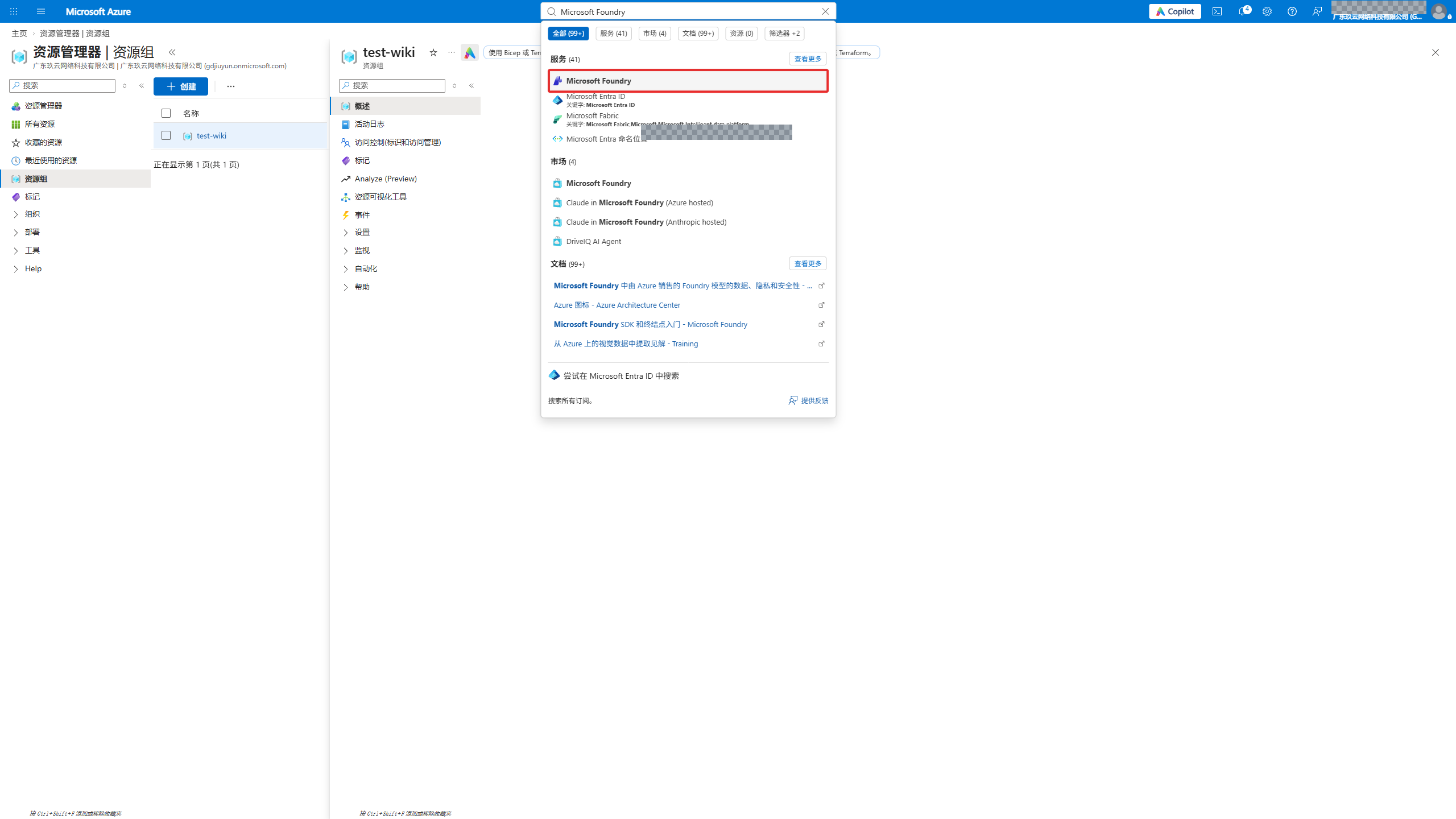
1. 从 Portal 搜索 Microsoft Foundry
Section titled “1. 从 Portal 搜索 Microsoft Foundry”登录 Azure Portal 后,在顶部搜索栏输入 Microsoft Foundry,选择“服务”分类中的匹配结果。
2. 打开资源创建向导
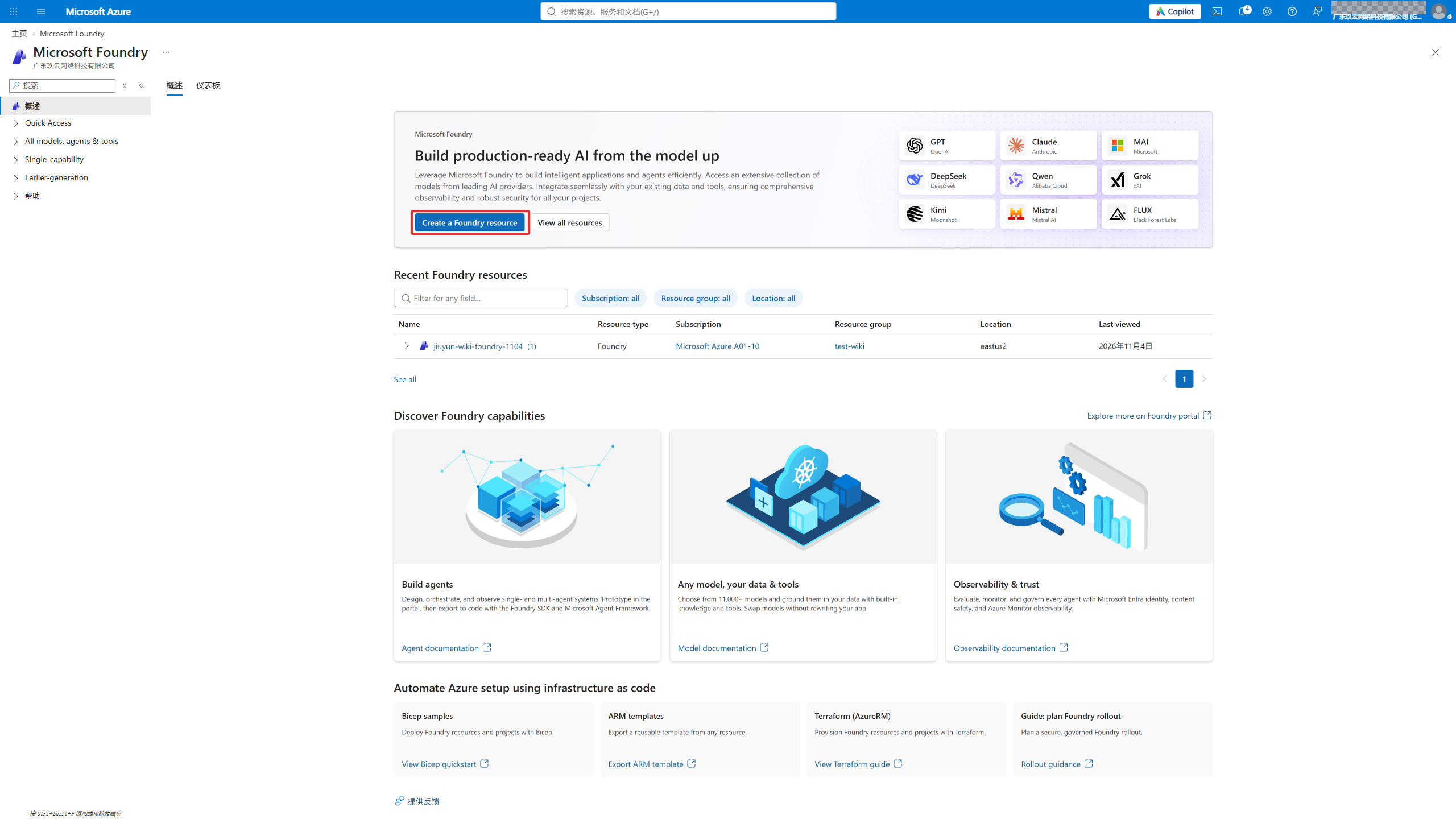
Section titled “2. 打开资源创建向导”在服务概述页点击“Create a Foundry resource / 创建 Foundry 资源”。页面可能同时显示最近访问过的资源,首次使用时列表可以为空。
3. 选择订阅、资源组与区域
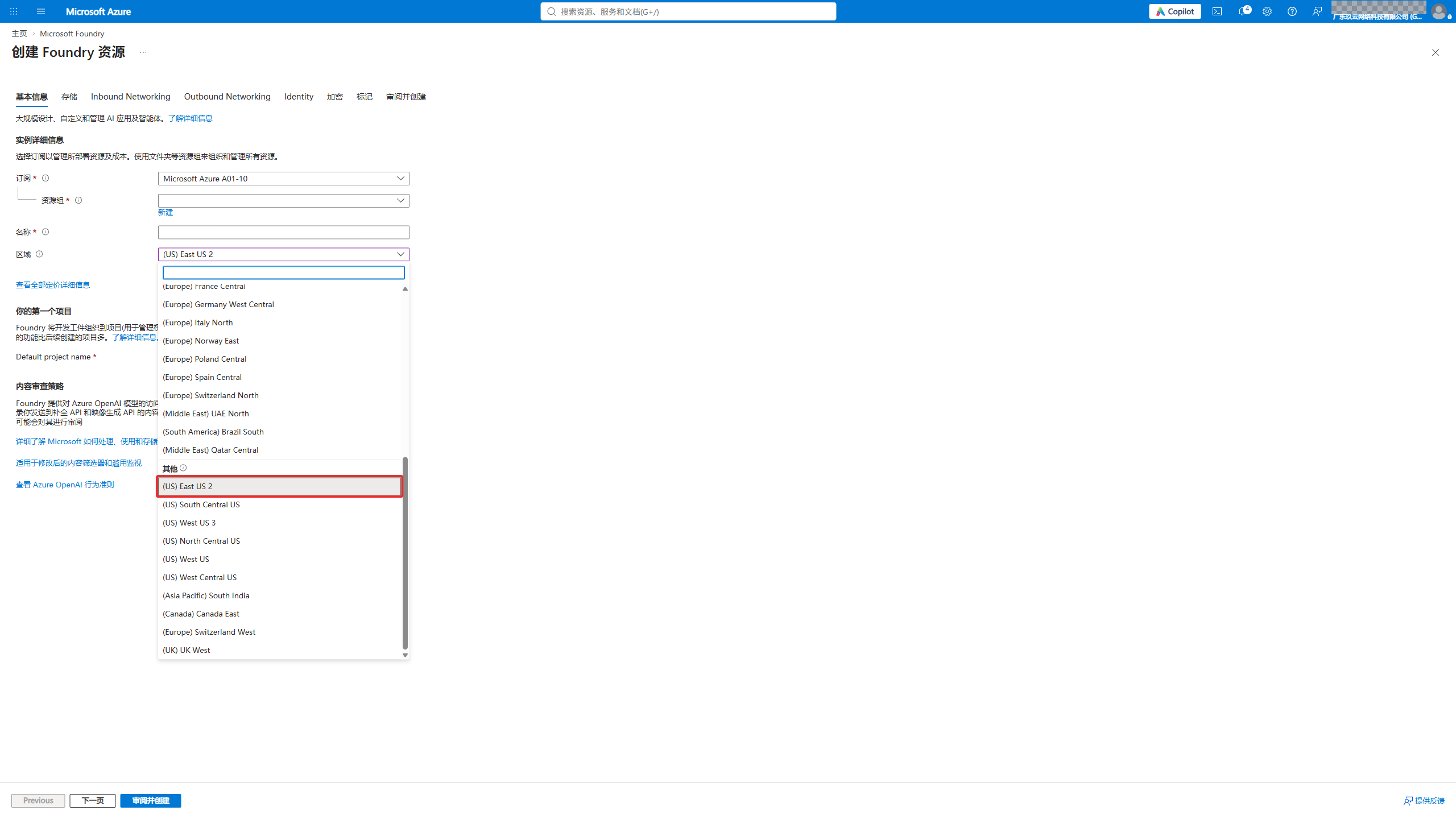
Section titled “3. 选择订阅、资源组与区域”选择自己获得授权的订阅、测试资源组,填写唯一资源名和默认项目名称。本示例选择 East US 2;其他候选区域与选择方法见区域说明。
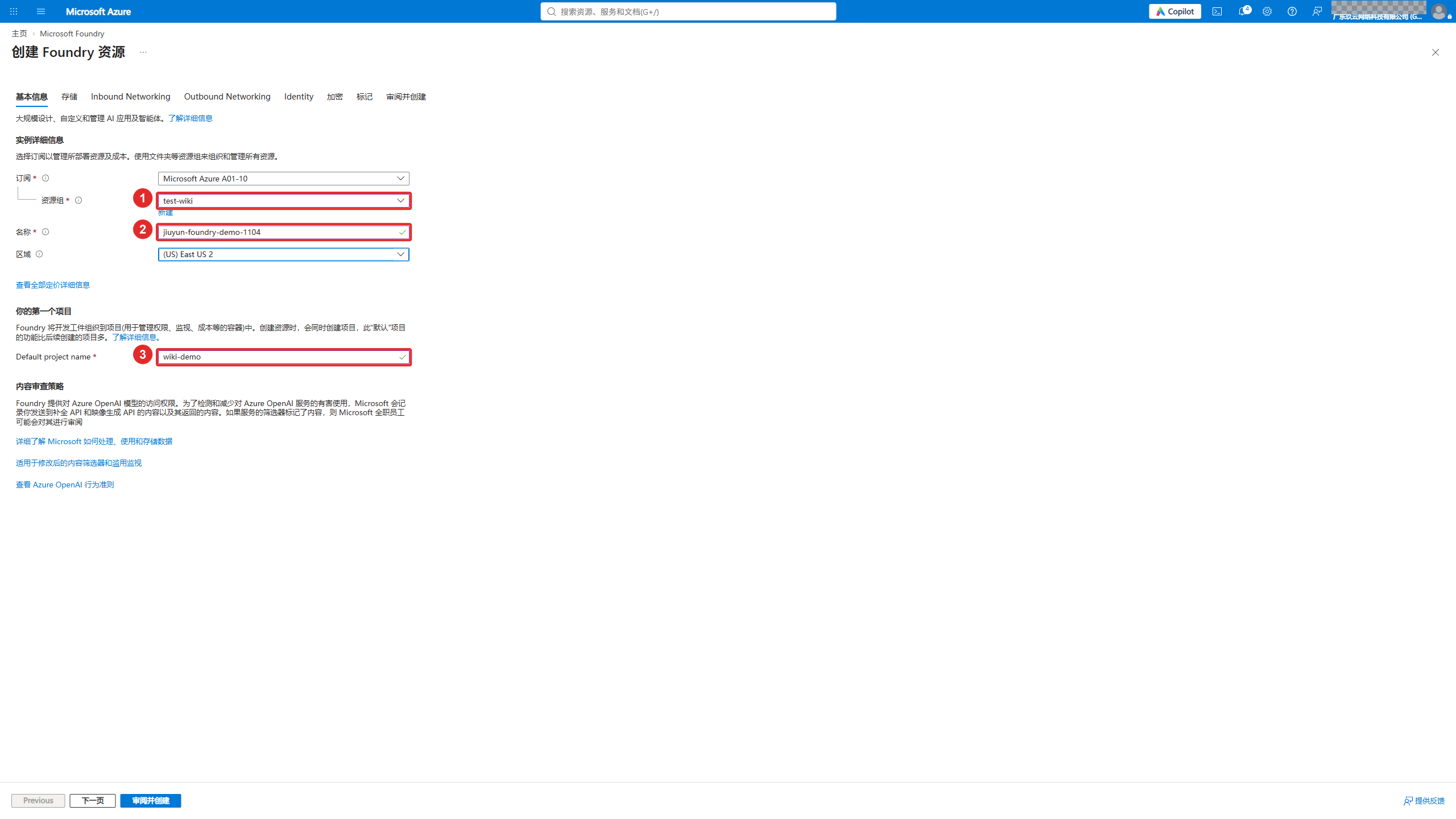
图中名称仅供示例。后续打开资源、选择项目和获取 API 参数时,持续使用自己实际创建的资源。
4. 核对存储与网络
Section titled “4. 核对存储与网络”首次演示可先查看默认存储配置。需要连接组织自己的存储、Search 或 Cosmos DB 时,再根据实际应用要求配置。
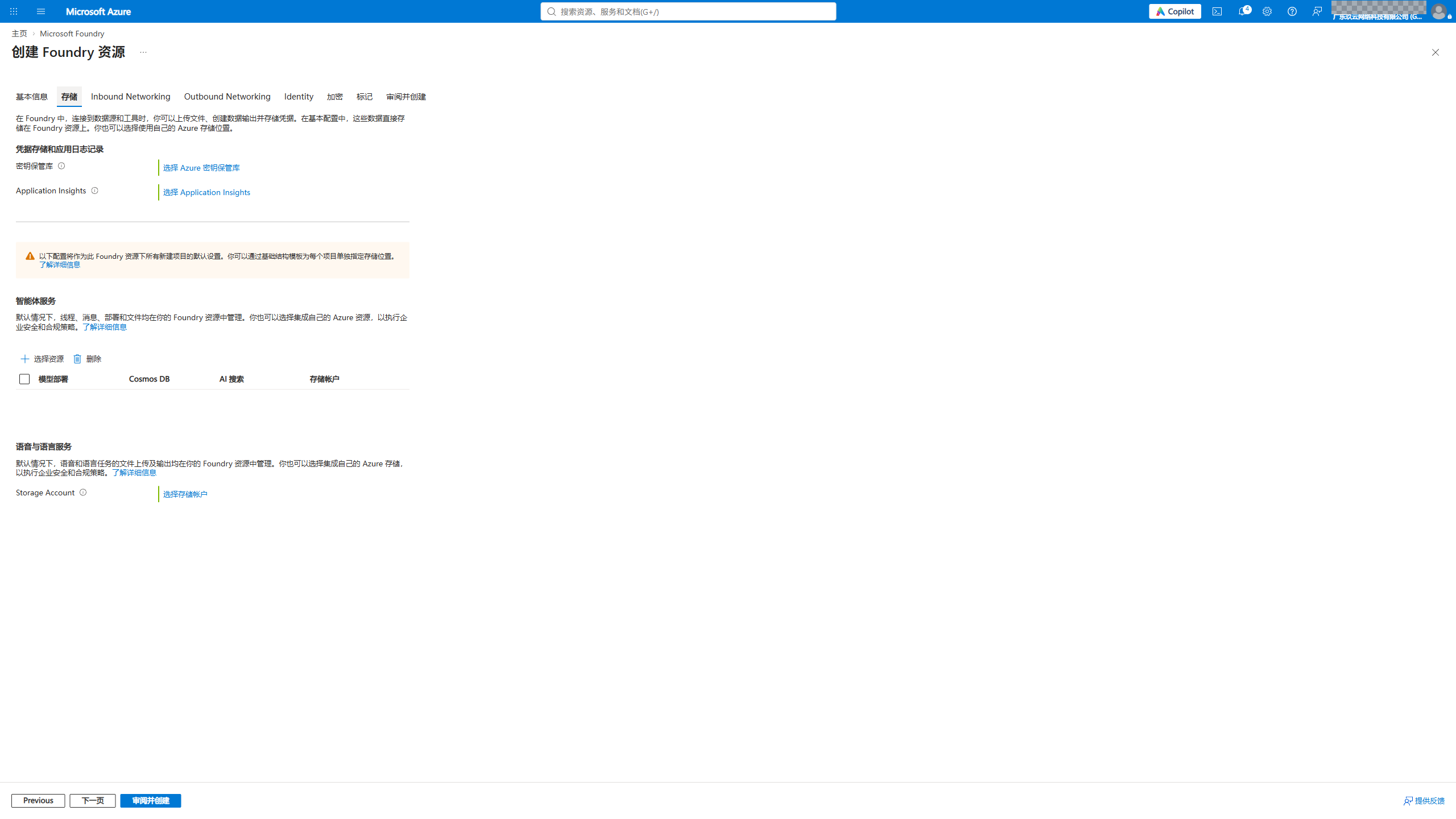
入站网络决定哪些网络能够连接服务。本例使用页面默认的网络访问方式;API 调用仍需要有效身份验证。企业专用网络应按组织的网络方案配置。

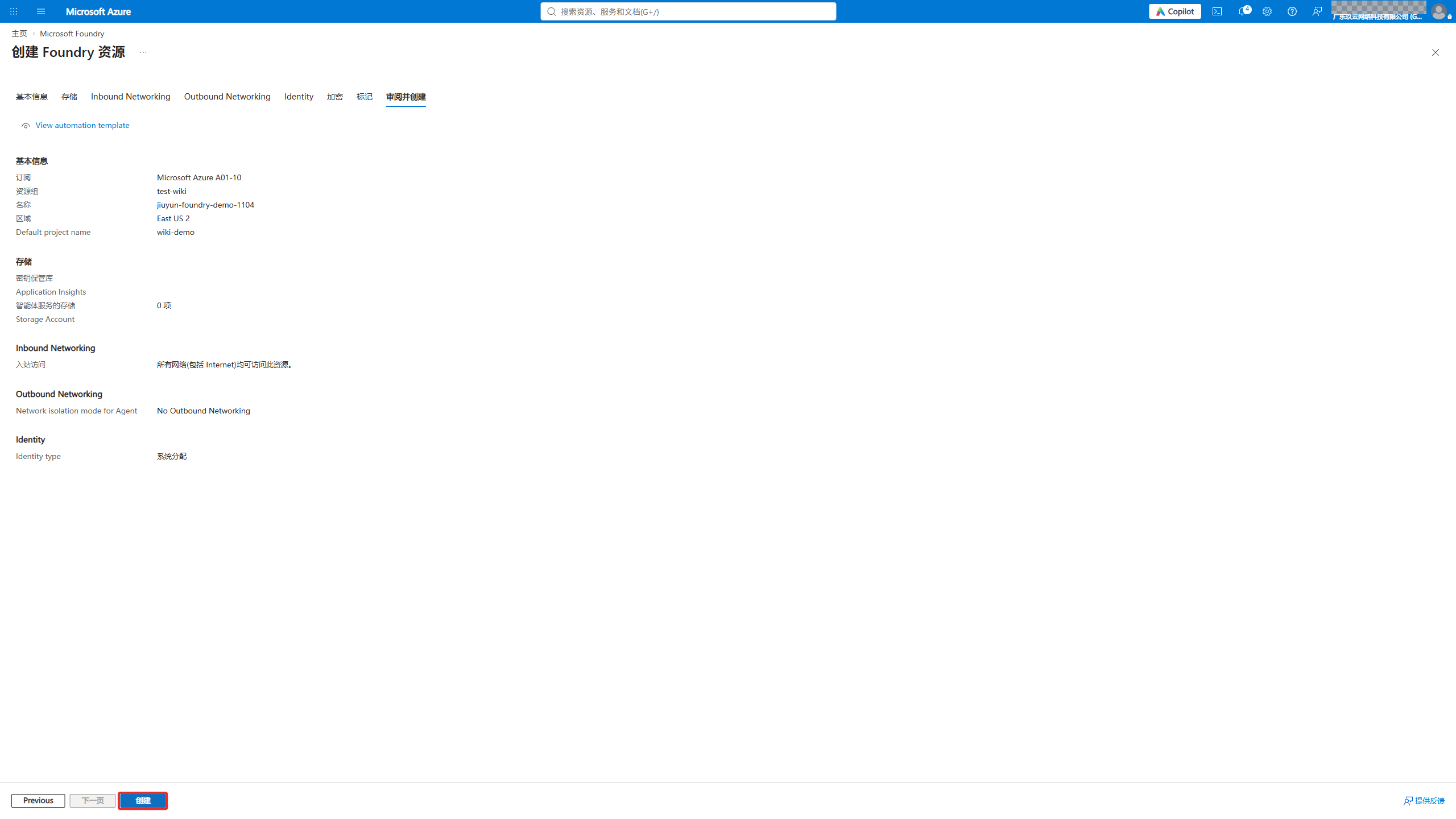
5. 审核并创建
Section titled “5. 审核并创建”点击“审阅并创建”,检查订阅、资源组、区域、资源名和项目名称。验证完成后点击页面左下方“创建”,等待部署结束。
部署完成后点击“转到资源”。以后也可以通过 Portal 顶部搜索资源名,或从自己的资源组列表重新进入。
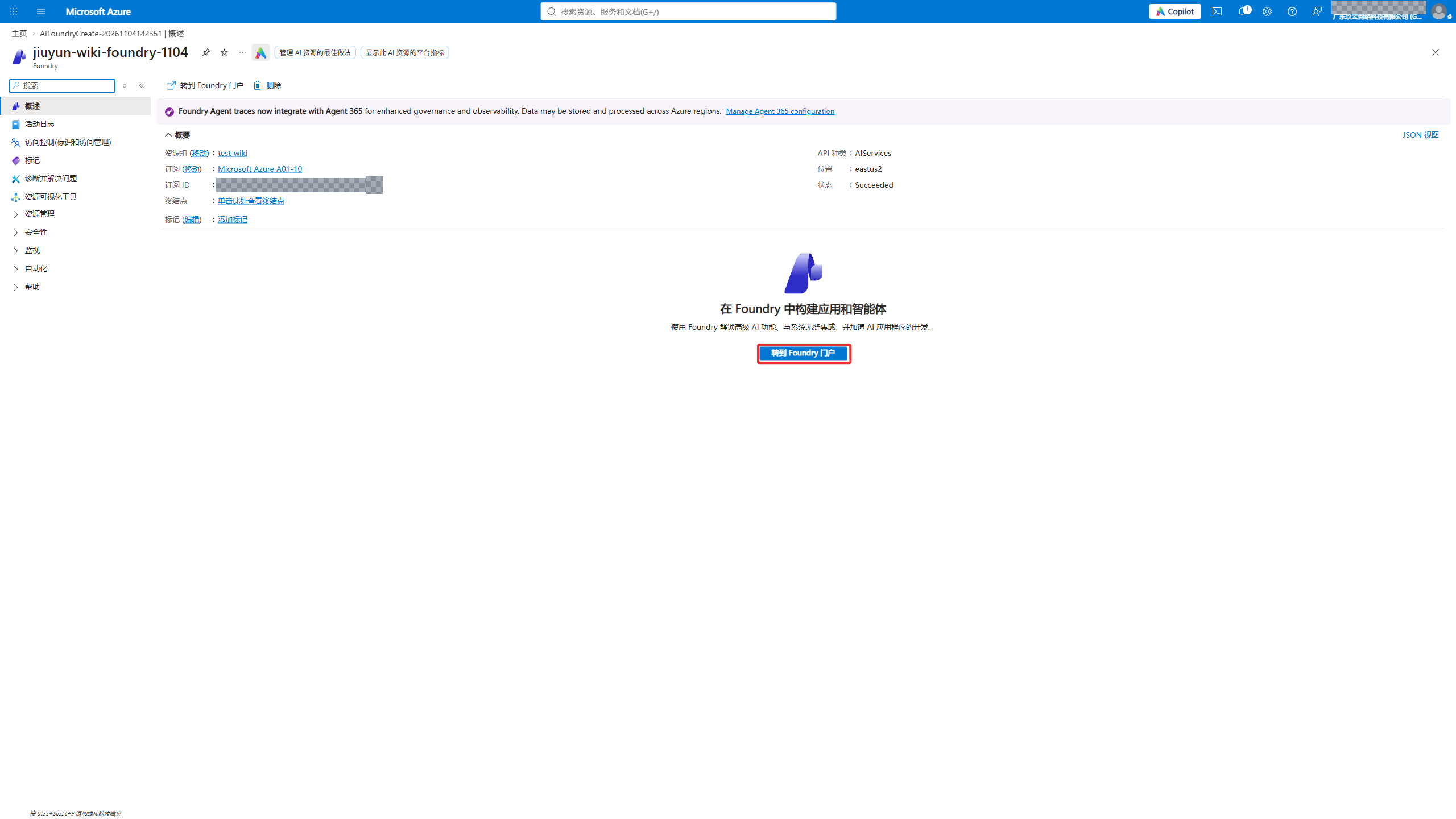
6. 进入默认项目
Section titled “6. 进入默认项目”点击资源概览中的 Foundry 门户入口。进入后核对左上角项目名,避免在其他项目中继续操作。
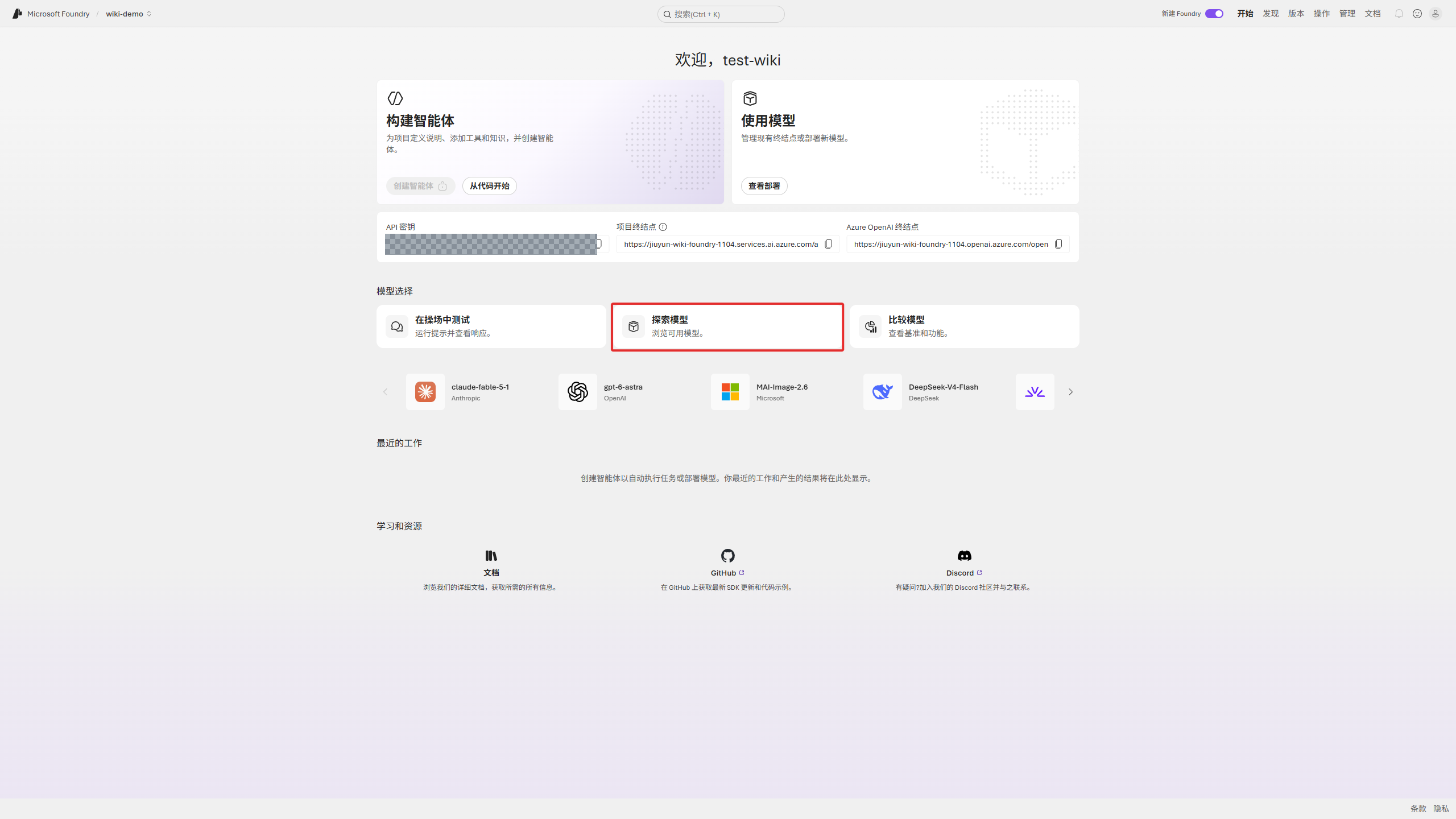
下一步:在所有模型中搜索并部署模型。