使用 Windows App 连接桌面
开始前确认:管理员已完成两项用户访问分配、会话主机状态为 Available,并保存主机池 Entra 单一登录设置。
1. 打开 Windows App 并登录
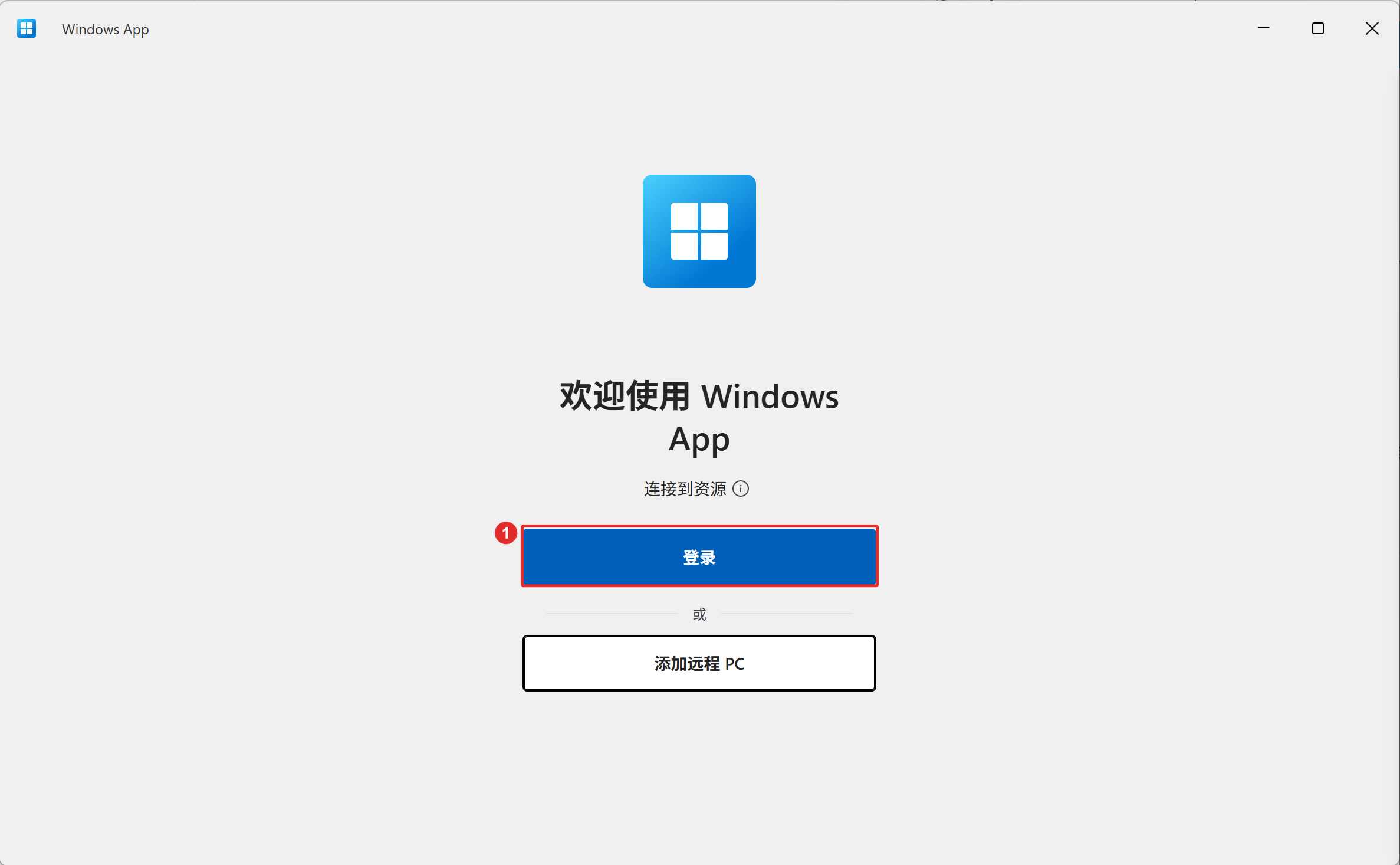
Section titled “1. 打开 Windows App 并登录”从微软官方渠道安装并打开 Windows App,选择“登录”,输入管理员提供的工作或学校账号。

2. 完成首次改密和必要的 MFA
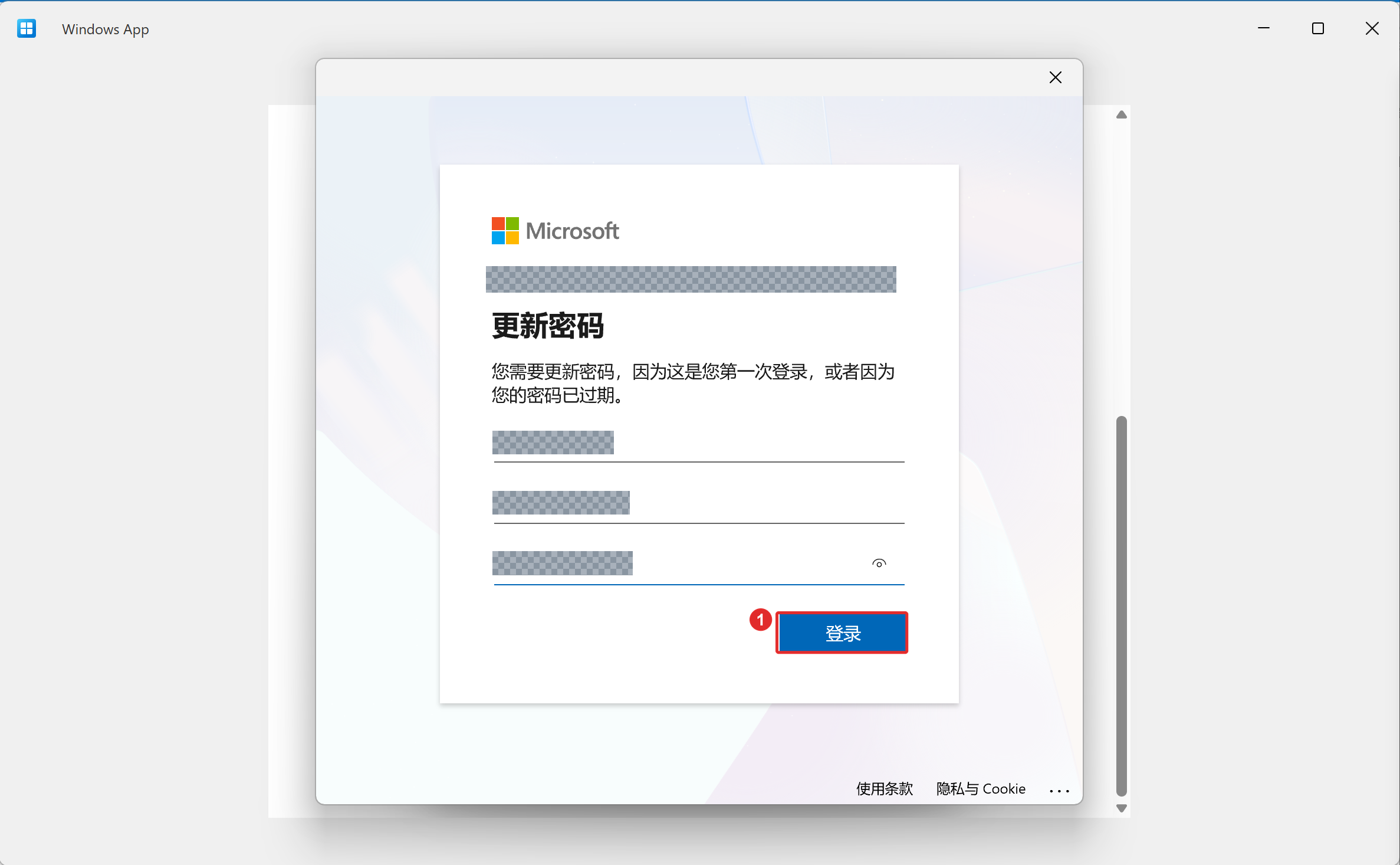
Section titled “2. 完成首次改密和必要的 MFA”首次登录若提示“更新密码”,输入临时密码,再填写并确认新密码。组织要求注册 MFA 时,按首次登录与 MFA 图解完成手机绑定。
3. 找到发布的桌面
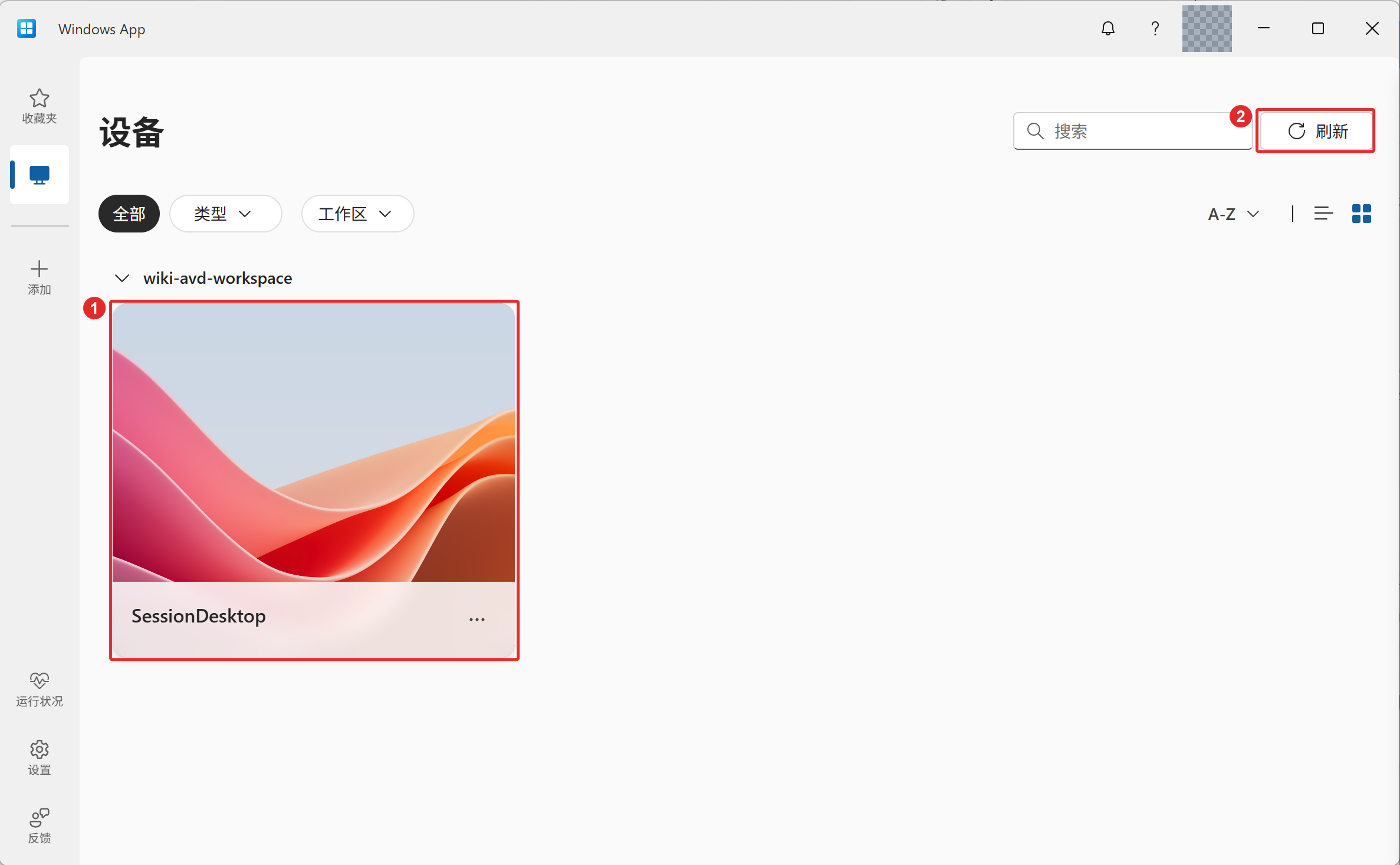
Section titled “3. 找到发布的桌面”登录后在“设备”页查看工作区。首次未显示资源时点击右上角“刷新”,检查当前账号和管理员分配的工作区。
4. 完成连接认证
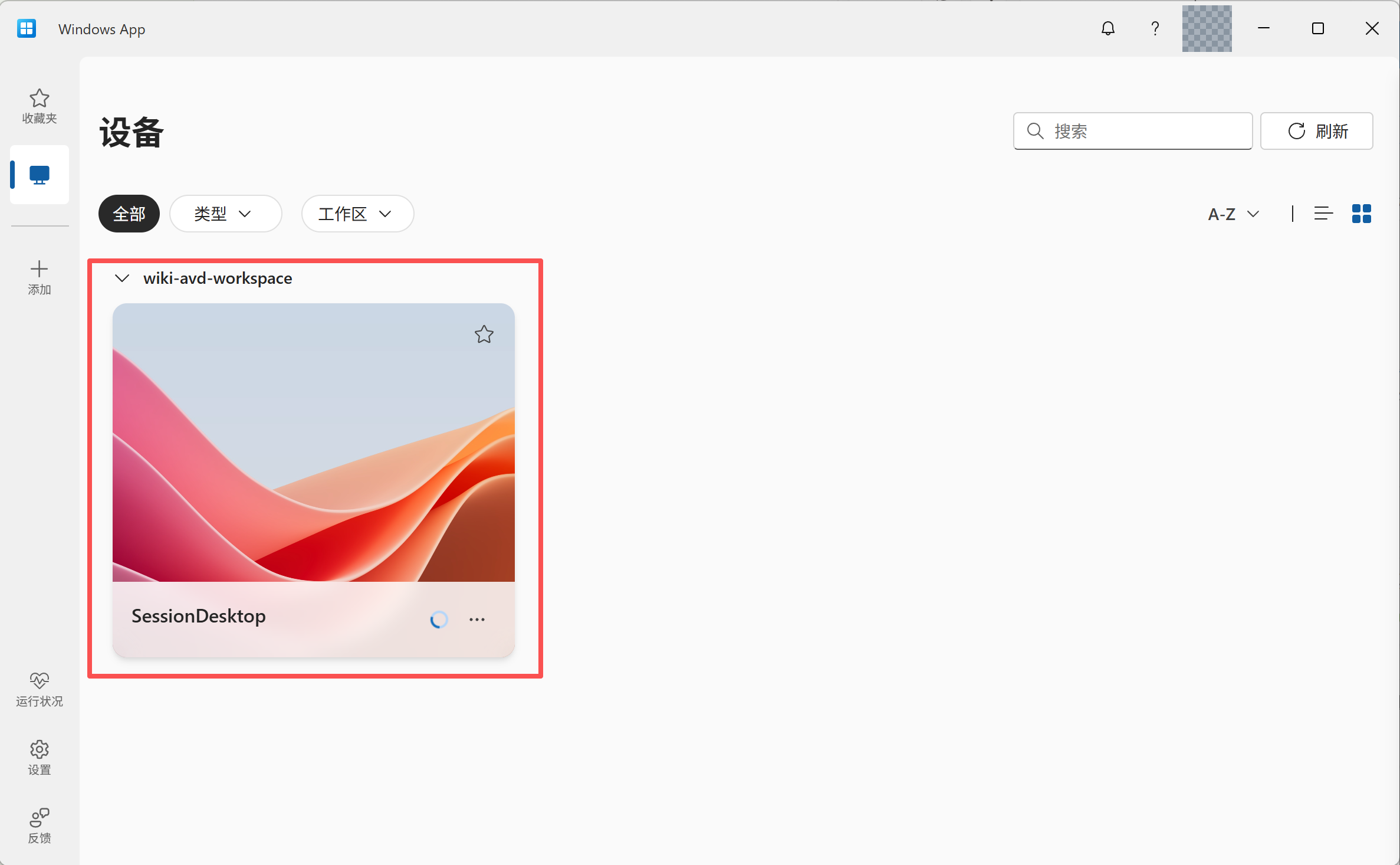
Section titled “4. 完成连接认证”按 Microsoft Entra 页面完成身份验证。如果出现允许远程桌面连接的提示,核对目标是自己的演示主机后再继续。
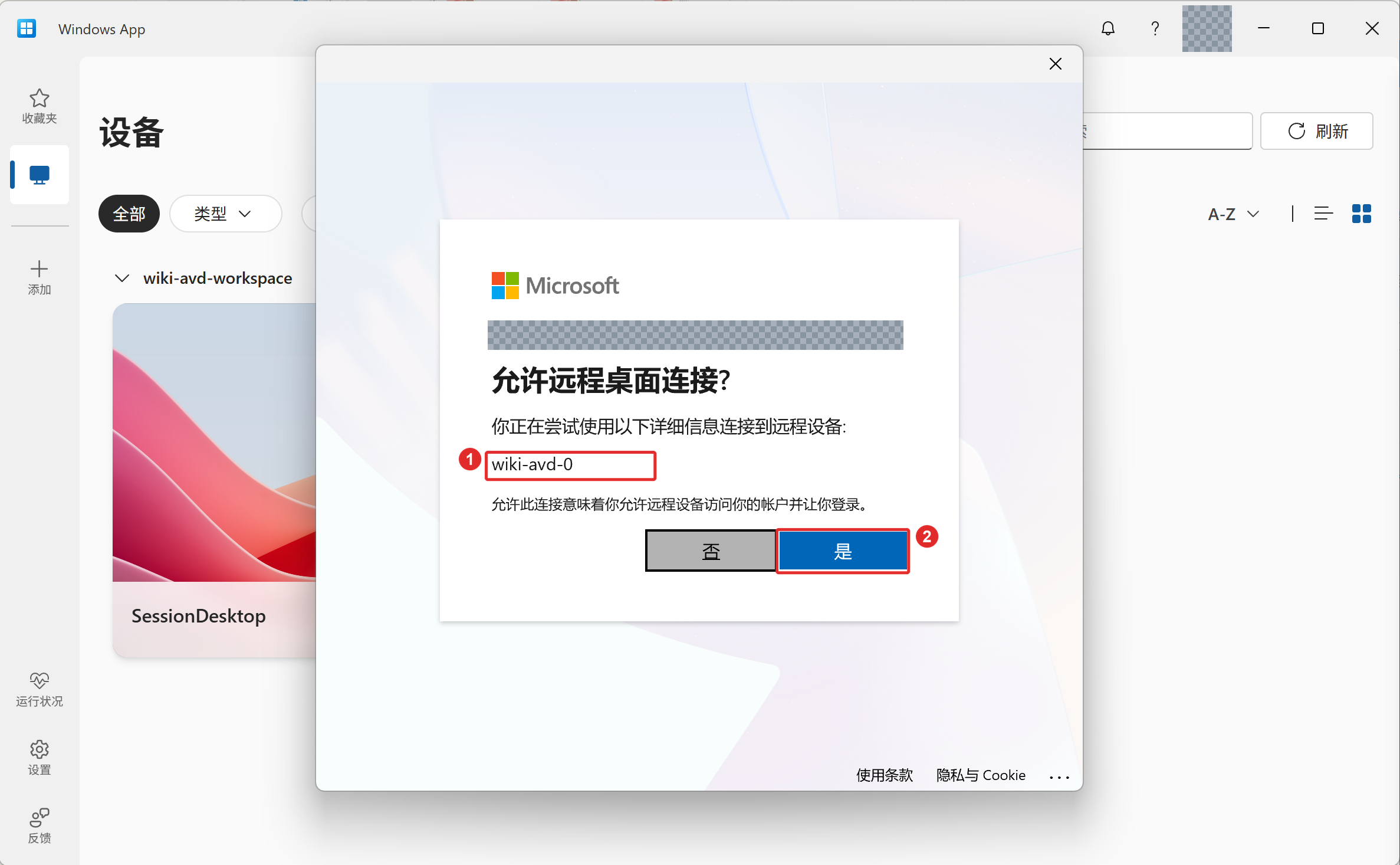
成功的判断标准是进入远程 Windows 桌面,能够看到桌面、开始菜单并运行应用。只看到资源卡片还不能说明已经登录会话主机。

凭据无法工作时检查哪里
Section titled “凭据无法工作时检查哪里”工作账号已登录、能看到资源卡片,但连接时出现旧式 Windows 凭据框并提示登录失败,应分别检查 VM 登录角色、Entra 加入状态和主机池单一登录配置。
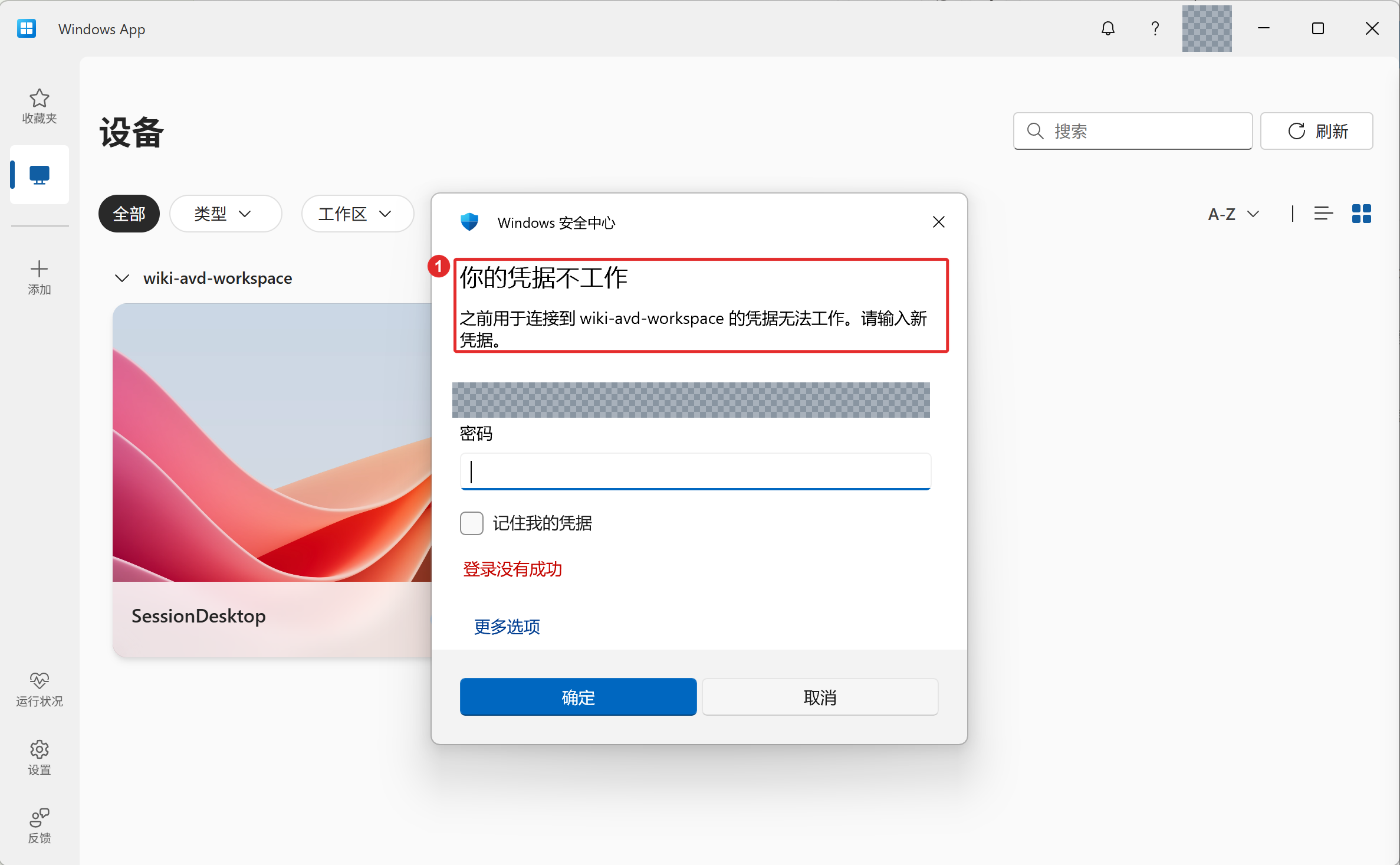
本次演示先补齐了主机池 Entra 单一登录设置。设置保存后,取消旧凭据框,在 Windows App 刷新资源并重新连接;必要时完全退出应用后重新打开。不要仅凭这个提示就反复重置密码。