在 Portal 创建演示桌面
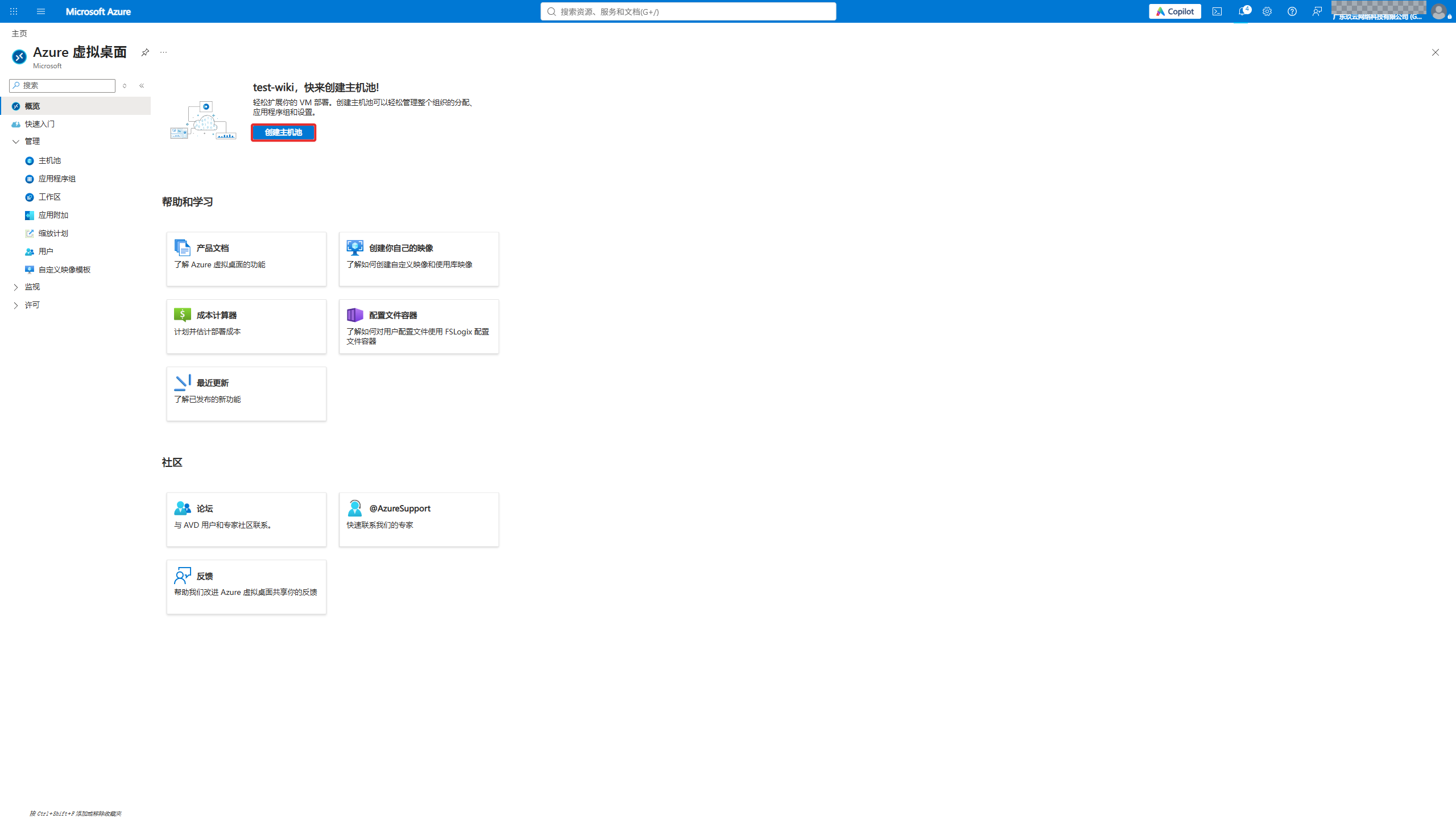
1. 从 Portal 搜索 Azure 虚拟桌面
Section titled “1. 从 Portal 搜索 Azure 虚拟桌面”在 Azure 顶部搜索栏输入“Azure 虚拟桌面”,选择“服务”分类中的对应结果。

2. 填写主机池基本信息
Section titled “2. 填写主机池基本信息”选择测试订阅与资源组,填写唯一的主机池名称。本示例选个人主机池、自动分配,首选应用组类型为桌面。

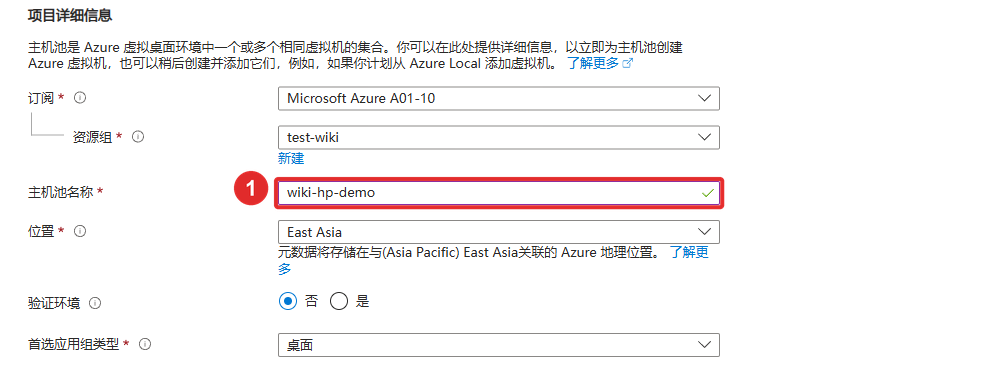
图中资源名仅供示例。实际操作时,在后续步骤持续使用自己实际创建的资源名。
3. 添加一台会话主机
Section titled “3. 添加一台会话主机”在“会话主机”选择添加虚拟机。演示使用 East Asia、Windows 11 Enterprise 24H2、Standard D2as v5、1 台主机和标准 SSD。
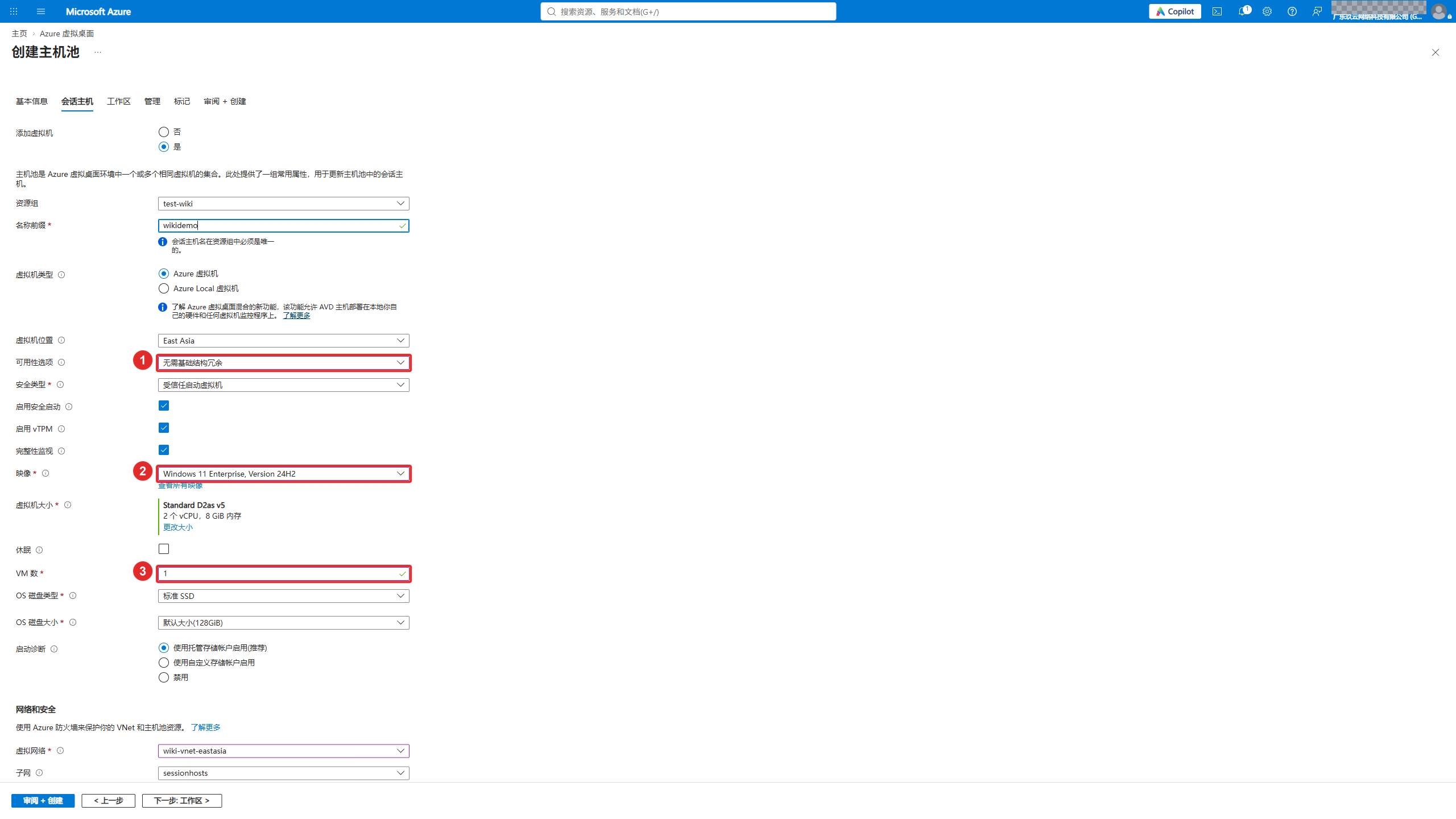
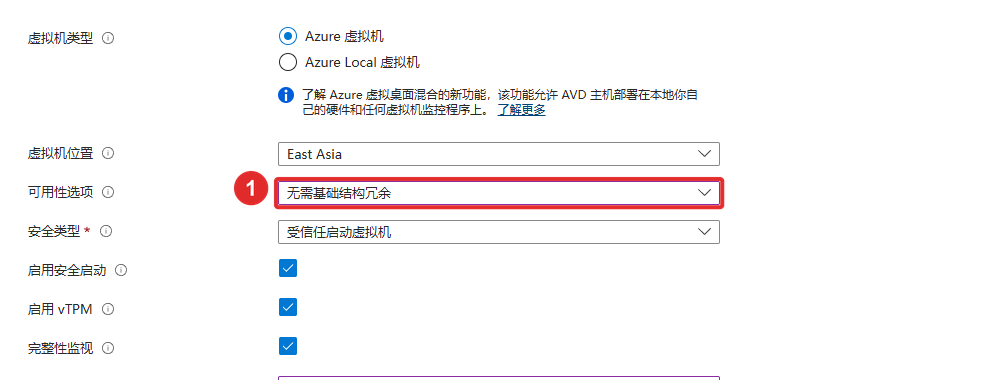
单台演示主机选择无需基础结构冗余。生产环境需要另行规划可用性、容量、映像维护与恢复方案。
4. 选择网络与目录加入方式
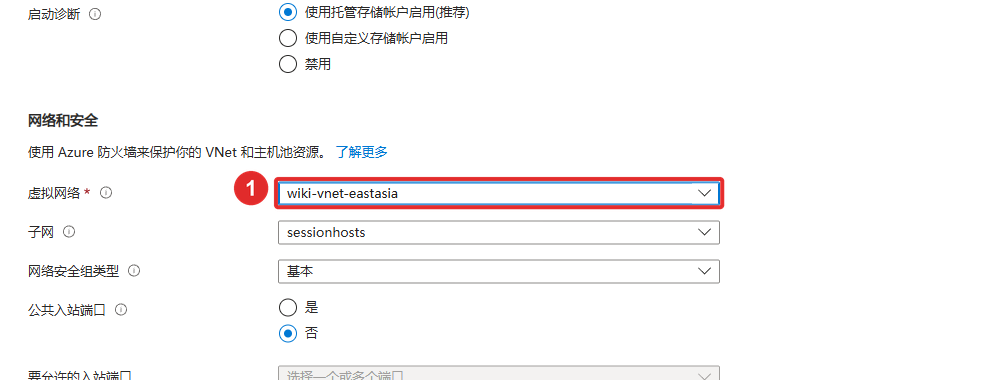
Section titled “4. 选择网络与目录加入方式”选择前一步创建的 VNet、子网和 NAT 出站方案,公共入站端口选择“否”。目录加入方式选择 Microsoft Entra ID;Intune 注册按组织现有配置决定。
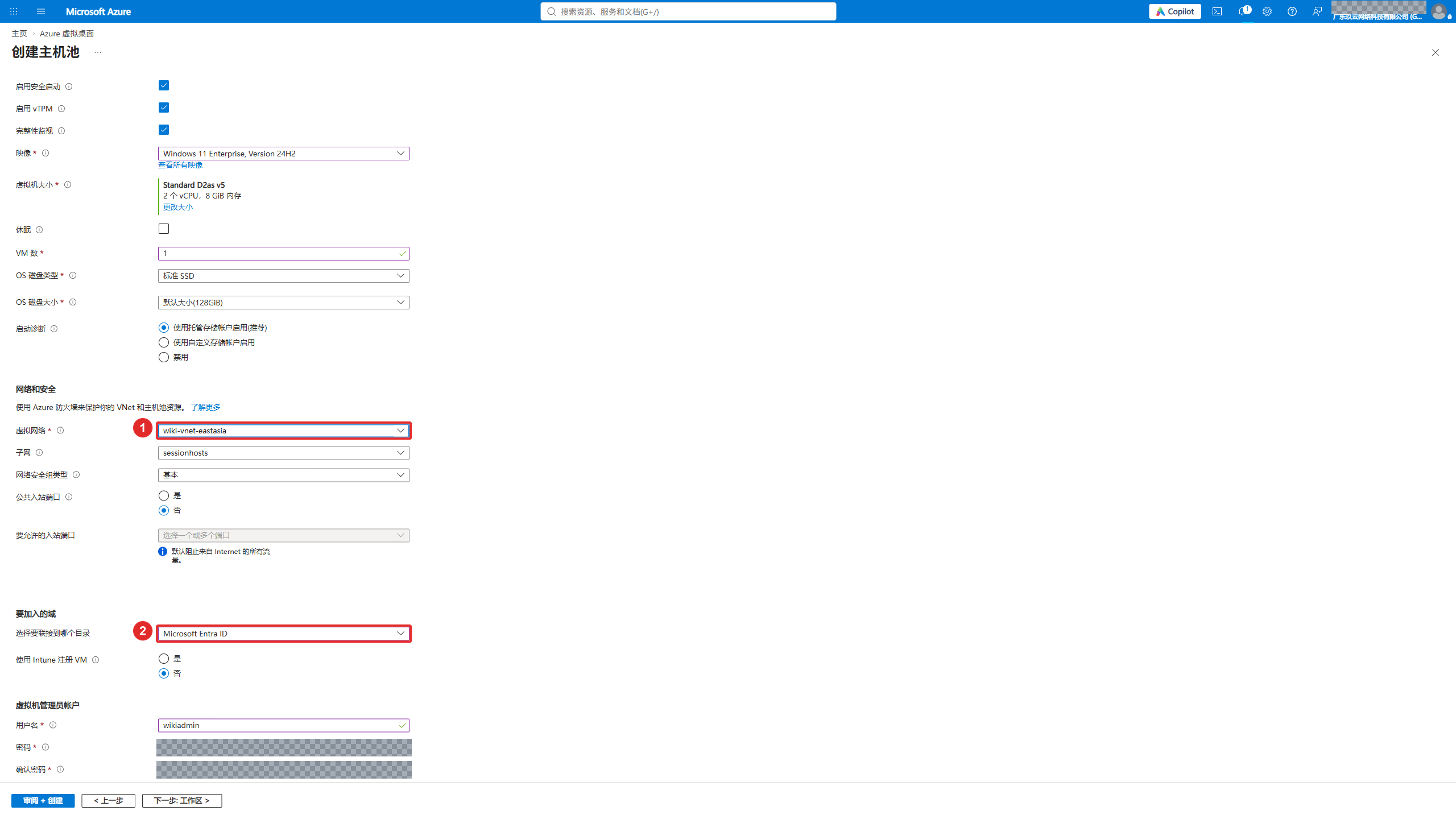
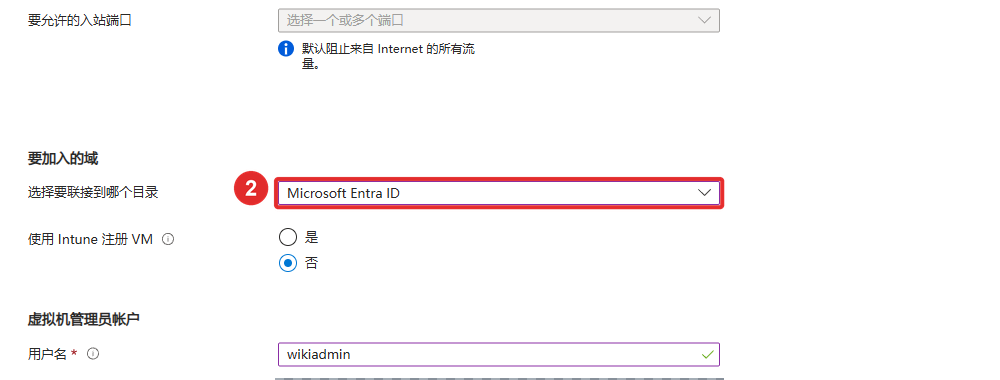
填写虚拟机本地管理员账号及初始密码。它用于主机管理,与最终用户的 Entra 登录账号不同。截图不展示实际密码。
5. 注册桌面应用组到工作区
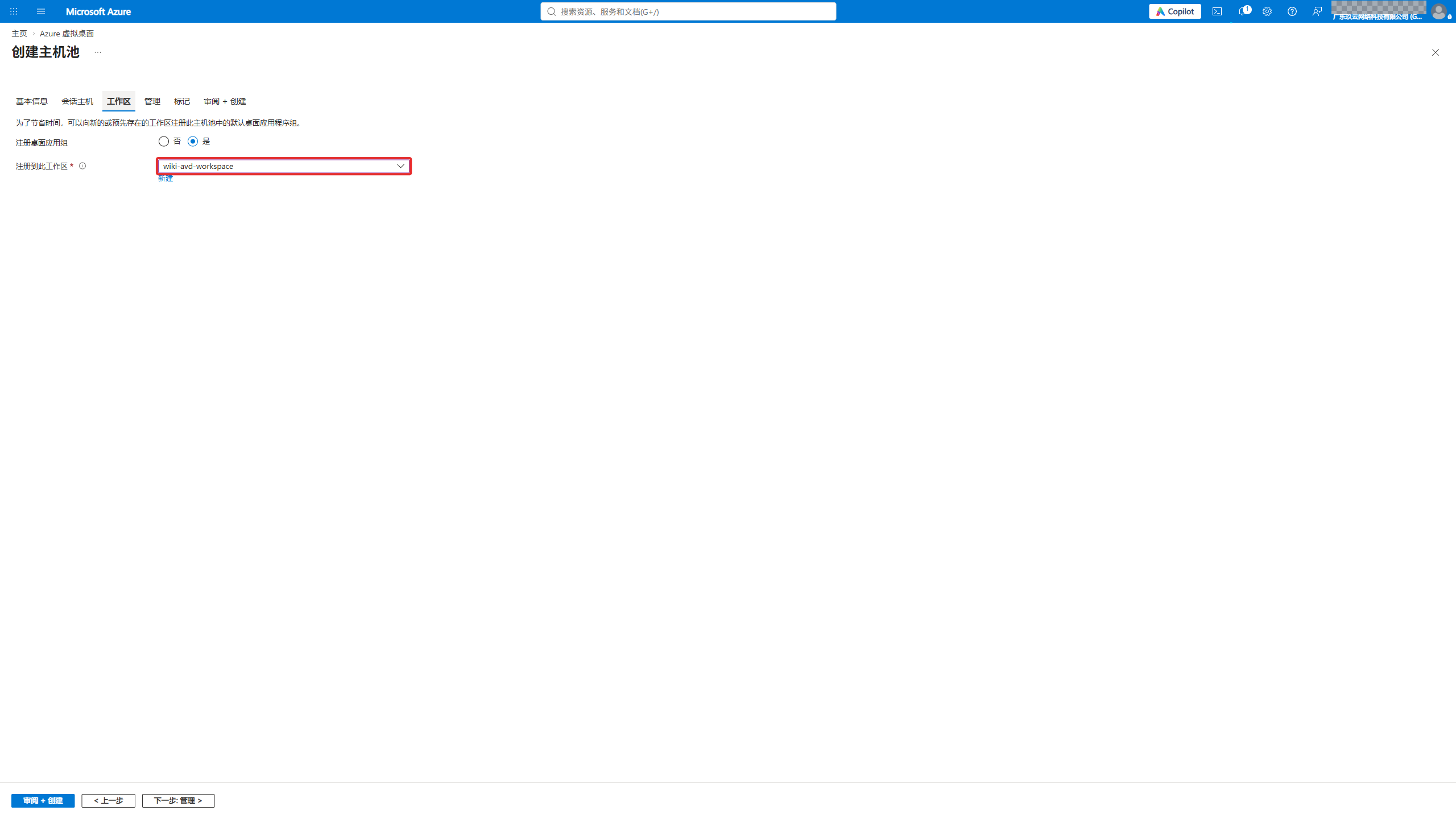
Section titled “5. 注册桌面应用组到工作区”在“工作区”选择注册桌面应用组。首次部署点击“新建”,填写工作区名称;已有工作区时在下拉框选择。
6. 管理与审核
Section titled “6. 管理与审核”按需要设置托管标识、诊断和标记。诊断日志需要配置接收目标及相应权限,演示配置不应直接作为生产监控方案。


等待部署完成。虚拟机已创建还不等于 AVD 已可用;继续到主机池的“会话主机”查看主机注册与健康状态,再分配用户访问权限。
